誤送信レスキューガイド
まずは落ち着いてください。まだ間に合います!
「間違ったファイルを送ってしまった」「宛先を間違えた」……そんな時、もっとも大切なのは「相手がダウンロードする前にアクセスを止めること」です。
Transfer Centerなら、そもそも「ダウンロード認証」を常にONにしていれば、たとえリンクが漏洩しても、指定した相手以外は最初からアクセスできないため情報漏洩の心配がありません。
しかし、「認証リストに誤った相手を登録してしまった」「ファイルを送り忘れた」というミスが重なることもあるでしょう。そんな時でも焦る必要はありません。
メール送信後であっても、管理画面から即座にファイルのURLを無効化したり、認証リストを修正したりすることで、確実に事態を収束させることが可能です。
ケース1:認証相手(アドレス)の間違いや、ファイルを追加したい場合(修正機能)
「Aさんに送るつもりが、Bさんのアドレスを登録してしまった」「別のファイルも一緒に送るべきだった」という場合は、以下の手順でリカバリーを行います。
1. 管理画面へアクセス
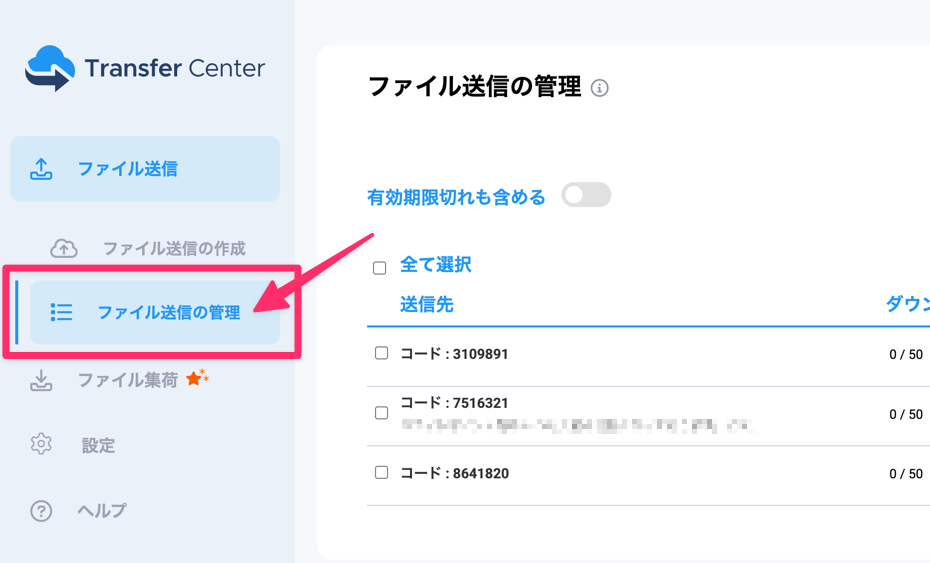
Transfer Centerにログインし、「ファイル送信」の管理リスト(送信履歴)を開きます。
2. 「URL無効化」を即座にクリック
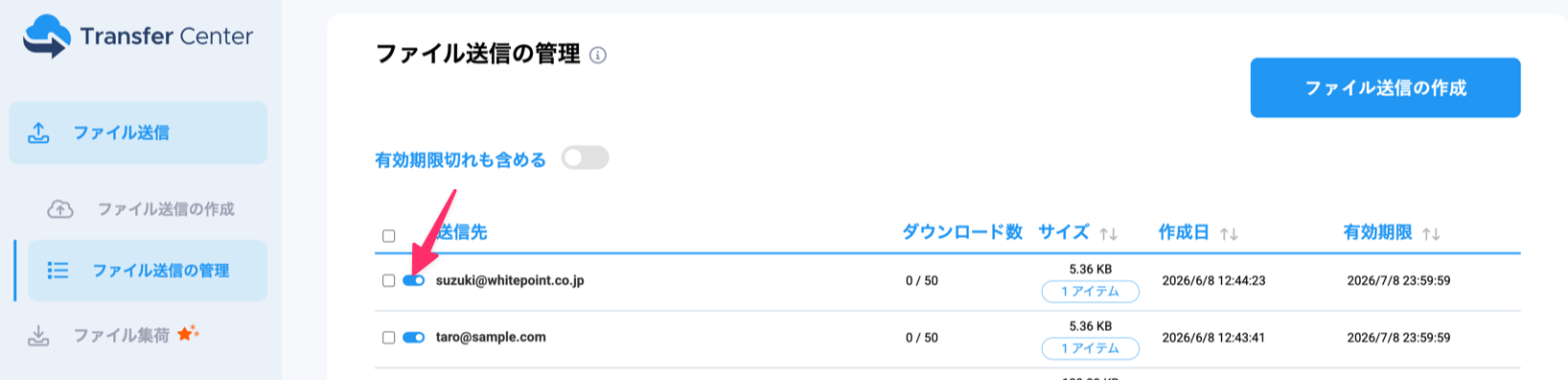
該当する履歴を探し、右側にある「URL無効化」ボタンをクリックします。
3. 内容を修正・追加する
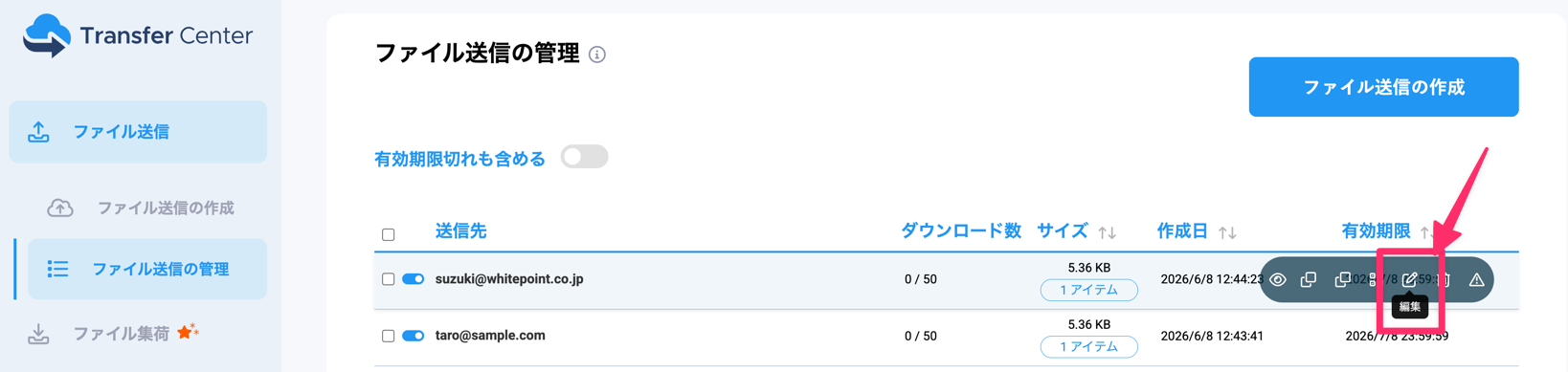
「編集」ボタンをクリックします。
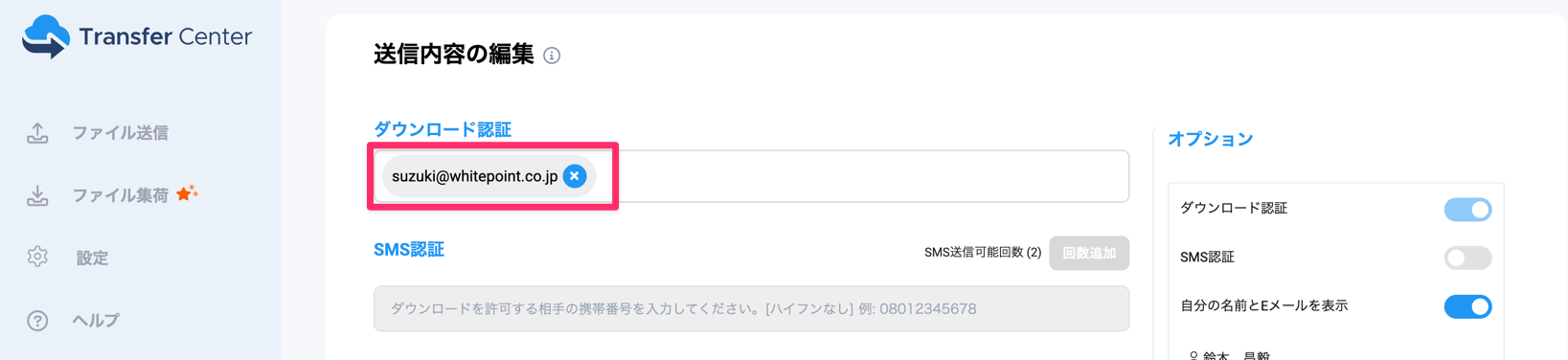
認証相手の修正: ダウンロード認証のリストから、間違って登録した相手を削除し、正しい相手のアドレスを入力します。
ファイルの追加: 送り忘れたファイルがある場合は、ここで新しくファイルを追加します。(※既存ファイルの削除・差し替えはできないため、送信自体をやり直したい場合は「ケース2」を参照してください)
「URL有効化」ボタンで再開
修正が完了したら、再度「URLの有効化」ボタンをクリックします。これで正しい相手だけが、必要なファイルを受け取れる状態に戻ります。
ケース2:送信自体を完全になかったことにしたい場合(削除機能)
「送るファイルを根本的に間違えた」「今すぐサーバーから消去したい」という場合は、履歴ごと削除して、最初から新しく送り直すのが最も安全です。
1. 管理リストから削除を選択
「ファイル送信」の管理リストから、該当する履歴を選択します。
2. 削除を実行
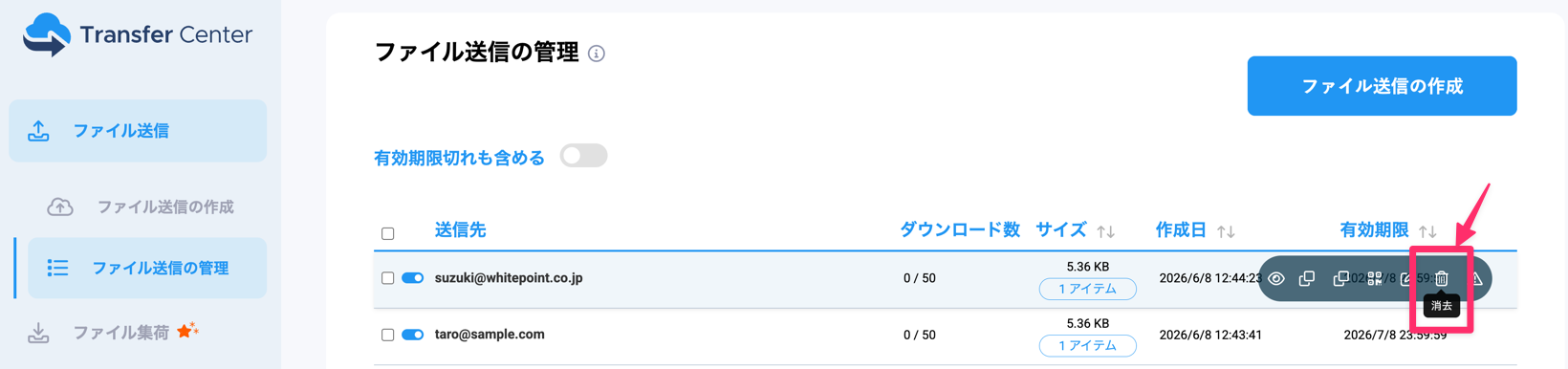
「削除」ボタンをクリックして実行します。
【結果】 サーバー上からデータが即座に消去され、発行済みのリンクは完全に無効化されます。相手がリンクを開いてもファイルは見られません。
誤送信の不安を解消するTransfer Centerの防御力
ダウンロード認証という「盾」
認証がONであれば、URLが漏洩しても指定外の人は閲覧できません。ミスに気づいた時点で落ち着いて「URL無効化」を押せば、情報の流出は防げます。
事後のコントロール
従来のメール添付(PPAP等)では不可能だった「送った後の宛先変更」や「URL無効化」ができることが、クラウド型転送サービスの最大の利点です。
まとめ
誤送信に気づいたら、まずは「ダウンロード認証」がかかっていることに安心してください。 その上で、以下のステップで対応しましょう。
- 「URL無効化」で一旦アクセスを遮断する
- 「編集」で間違った認証アドレスを修正、またはファイルを「追加」する
- 送信を根本からやり直したい時は、迷わず「削除」して新しく送り直す
Transfer Centerは、人間のミスをカバーし、企業の信頼を守るための強力なバックアップとなります。