多くの企業で Google ドライブや SharePoint が導入されていますが、情シス担当者を悩ませているのが「社外とのファイル共有」です。便利さゆえの権限設定ミスや、共有解除漏れによる情報漏洩リスクは常に隣り合わせです。
今回は、社内資産を守りつつ、安全に外部とやり取りするための「理想的な使い分け」について解説します。
1. クラウドストレージを「社外共有」に使う際のリスク
Google ドライブや SharePoint は「共同編集」には最適ですが、社外への「納品・受け渡し」には以下のようなリスクが潜んでいます。
管理不全とシャドーIT化
「権限設定が複雑で相手が開けない」といったトラブルを避けるため、つい「リンクを知っている全員に公開」に設定したり、社員が勝手に個人の無料転送サービスを使い始めたり(シャドーIT)することで、会社の管理外でデータが流出する。
共有解除の漏れと相手の環境
プロジェクト終了後もアクセス権が残る「ゾンビ共有」が発生しやすい。また、取引先のITポリシーで特定のクラウドストレージへのアクセスがブロックされており、安全かつ確実にファイルを届けられないケースがある。
2. 「社内保管」と「社外送出」の明確な分離
情シスにとっての理想的な運用フローは、「社内保管(Google ドライブ/SharePoint)」と「社外送出(Transfer Center)」を完全に分けることです。
クラウドストレージ(社内専用)
生データを保存し、会社が管理する権限設定のもとで社内検討を行う場所。ルールとして「外部共有は原則禁止」に設定します。
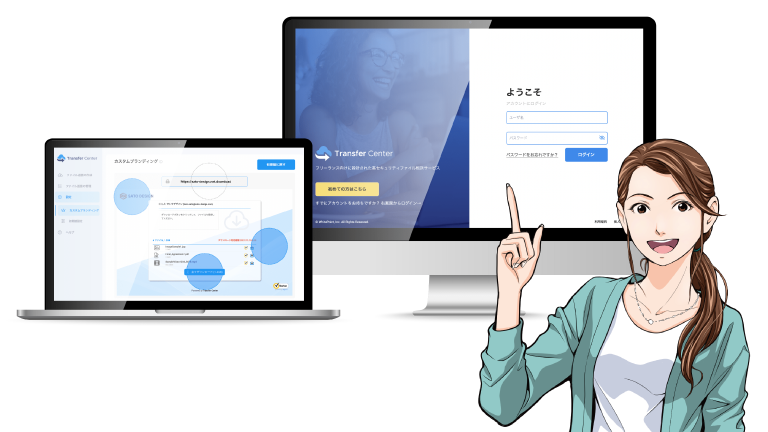
Transfer Center Business(社外専用)
社外とやり取りする際の唯一の「出口」です。生データそのものを共有するのではなく、コピーしたファイルを「受け渡す」という考え方です。
3. Transfer Center Businessを「出口」にする3つのメリット
「手離れ」の良さと自動消去
クラウドストレージのように権限をずっと管理し続ける必要はありません。
相手に負担をかけない「ゲストログイン不要」の認証
相手にアカウント作成の手間を強いる「ゲストログイン」は不要です。
操作ログの一元化
複雑なクラウドストレージの権限ログを解析する手間はありません。
まとめ
情報漏洩のリスクを最小限にするための最適解は、「社内検討はクラウドストレージ、完成品の納品(社外共有)はTransfer Center」というフローの確立です。
メール添付(PPAP)は論外として、クラウドストレージの外部共有設定に頼りすぎることも管理上のリスクを伴います。
「管理が不要になるセキュアな出口」としてTransfer Center Business版を導入することで、情シスの管理負担を減らしながら、全社のセキュリティレベルを劇的に向上させることが可能です。